Guia do Iniciante: Sensor de temperatura e umidade DHT11
Última modificação em 23 de julho de 2026 • 4 min ler • 799 palavras
Introdução
Já pensou montar a sua própria mini estação meteorológica? 🌦️
Neste artigo vamos aprender o funcionamento do sensor DHT11 e como integra-lo com Arduino ou outros microcontroladores. Vamos lá?
Lista de Materiais
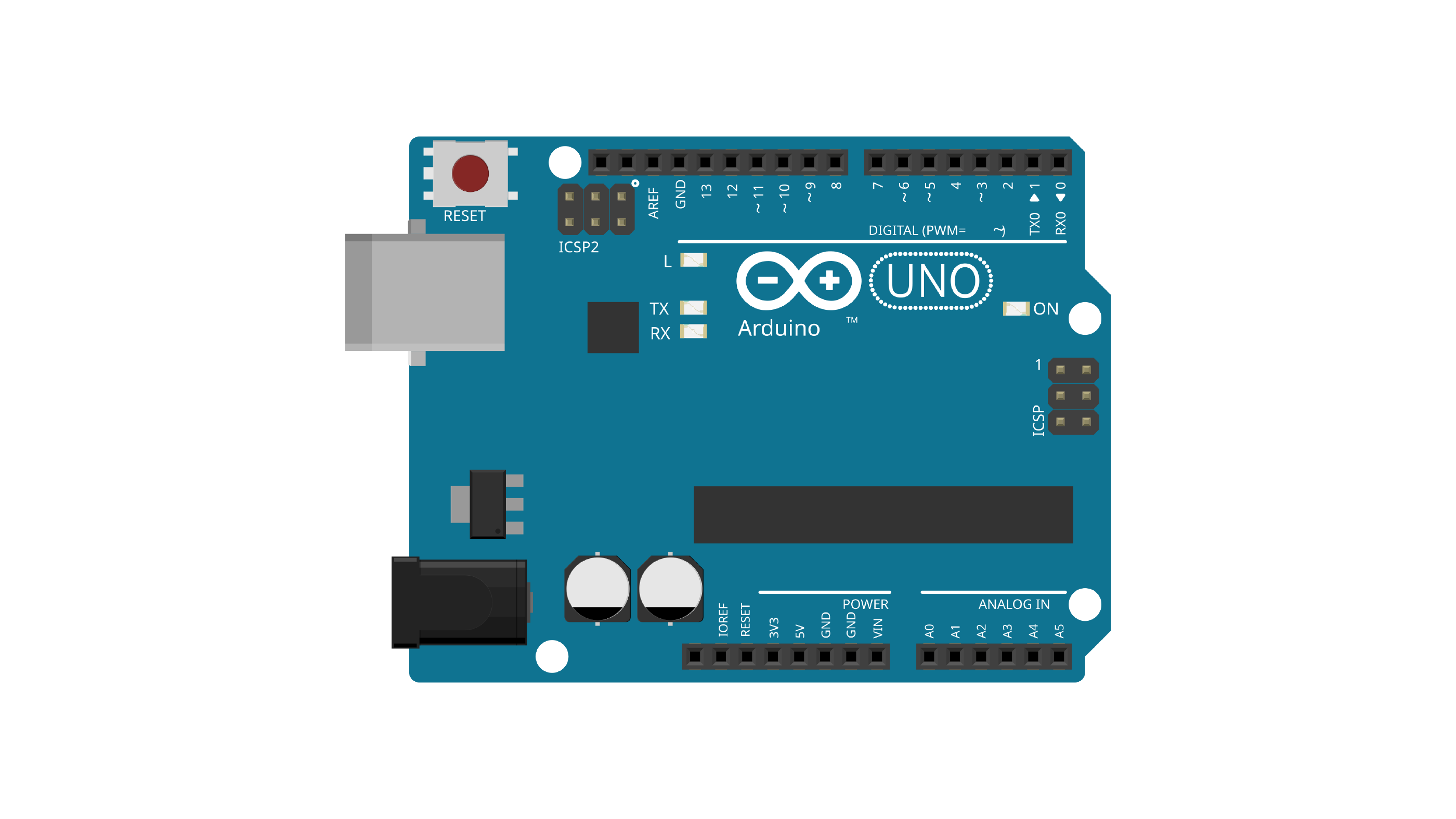
- 1 Arduino Uno
- 1 Sensor DHT11
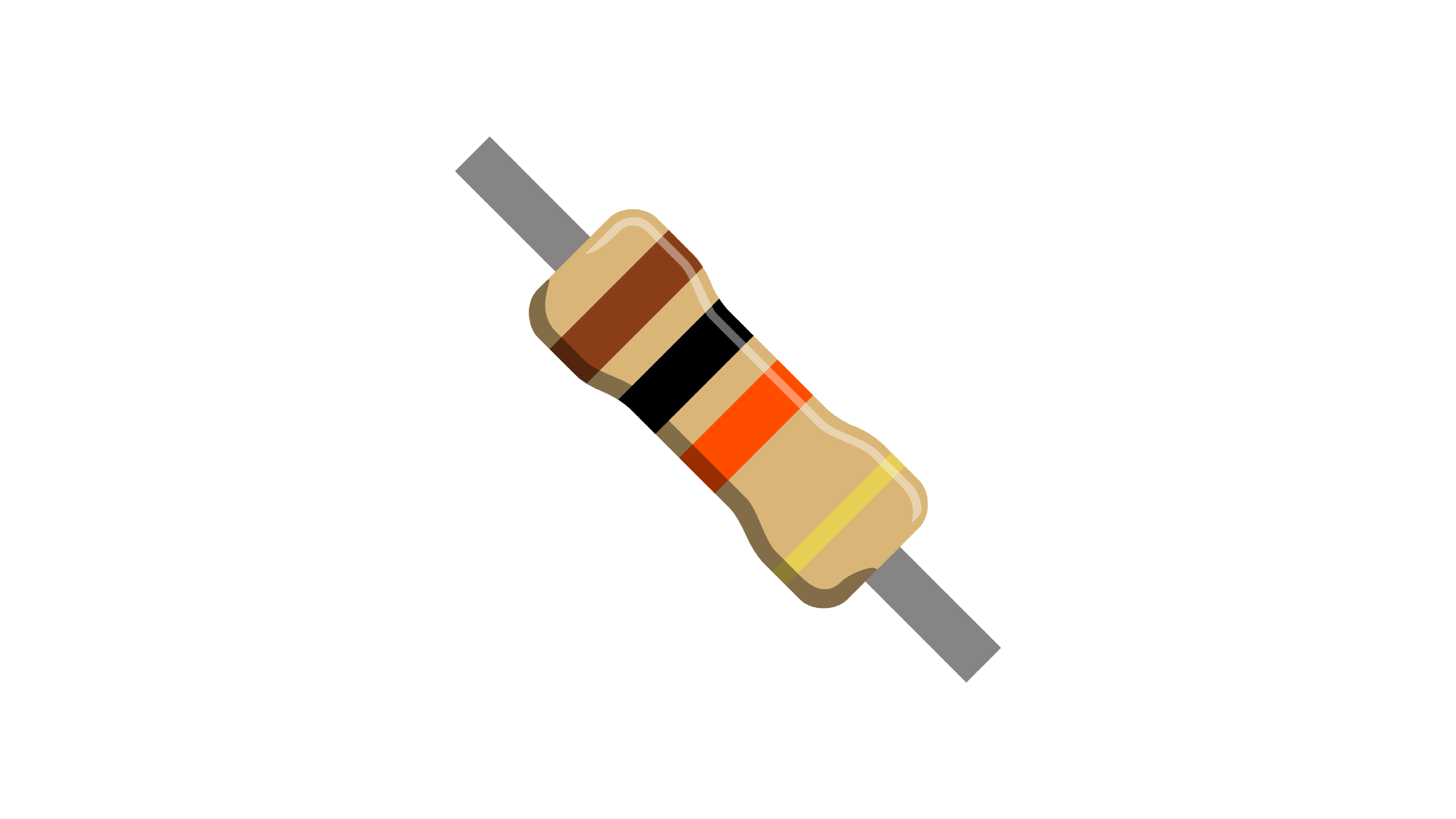
- 1 Resistor 10k
- Protoboard e Jumpers
Sensor DHT11
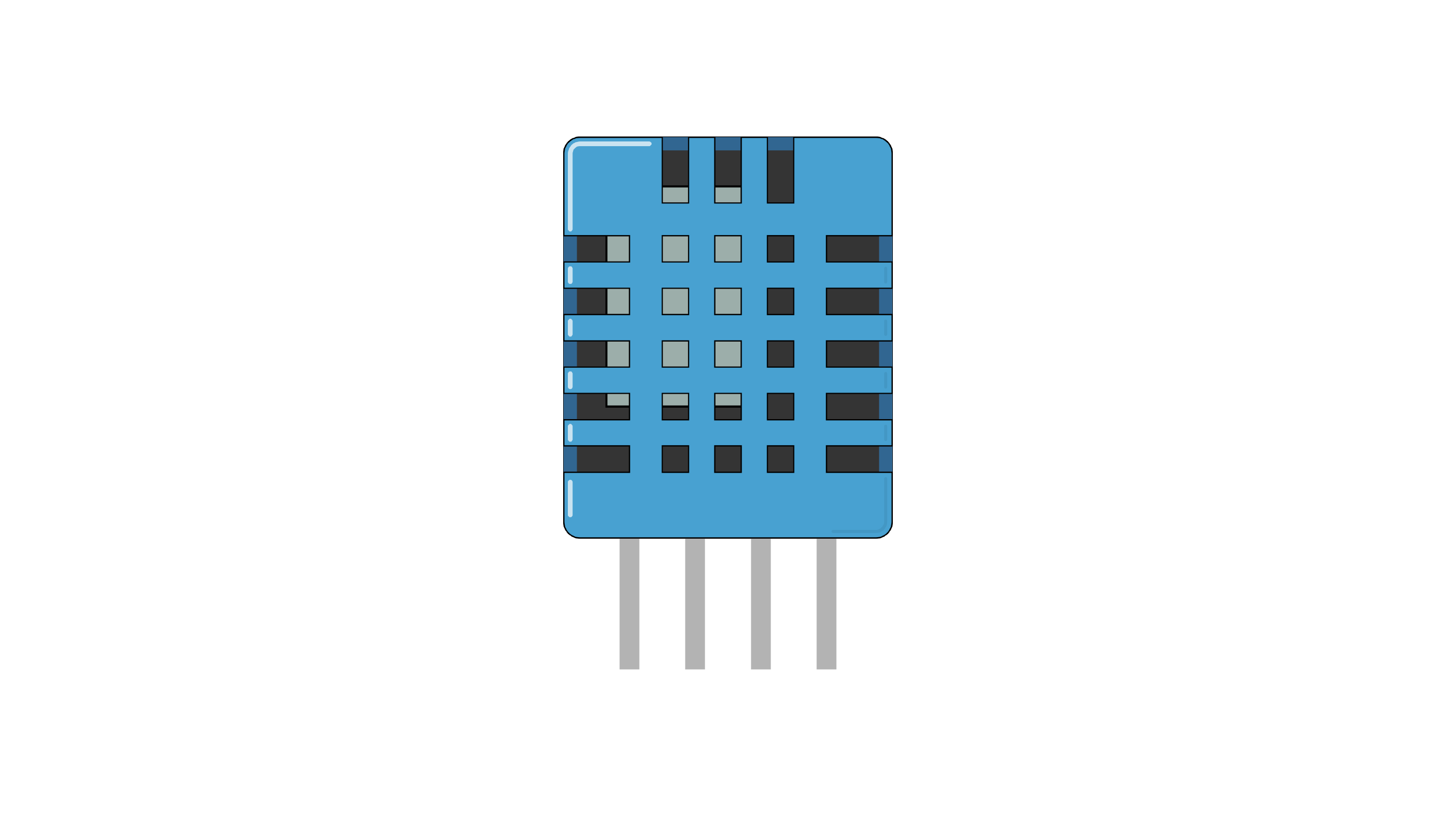
O DHT11 é um sensor de temperatura e umidade muito usado em projetos com Arduino, ESP8266, ESP32 e Raspberry Pi, principalmente por ser barato e fácil de usar.
Diferente de outros sensores de temperatura, como o LM 35 por exemplo, o DHT11 se comunica de forma digital. Para facilitar o uso com Arduino utilizamos a biblioteca DHT sensor da Adafruit.
Especificações Técnicas
Tensão: 3.3V a 5V
Temperatura: 0°C a 50°C (+- 2°C)
Umidade: 20% a 80% (+- 5%)
Leitura lenta (1 leitura por segundo)
Pinagem
- VCC (positivo)
- Data (sinal digital)
- NC (não conectado)
- GND (negativo)
Em geral, o DHT11 é ideal para iniciantes e projetos simples. Se precisar de mais precisão, o DHT22 é mais recomendado.
Datasheet
Para mais informações, confira o datasheet do componente:
DatasheetMontando o Circuito
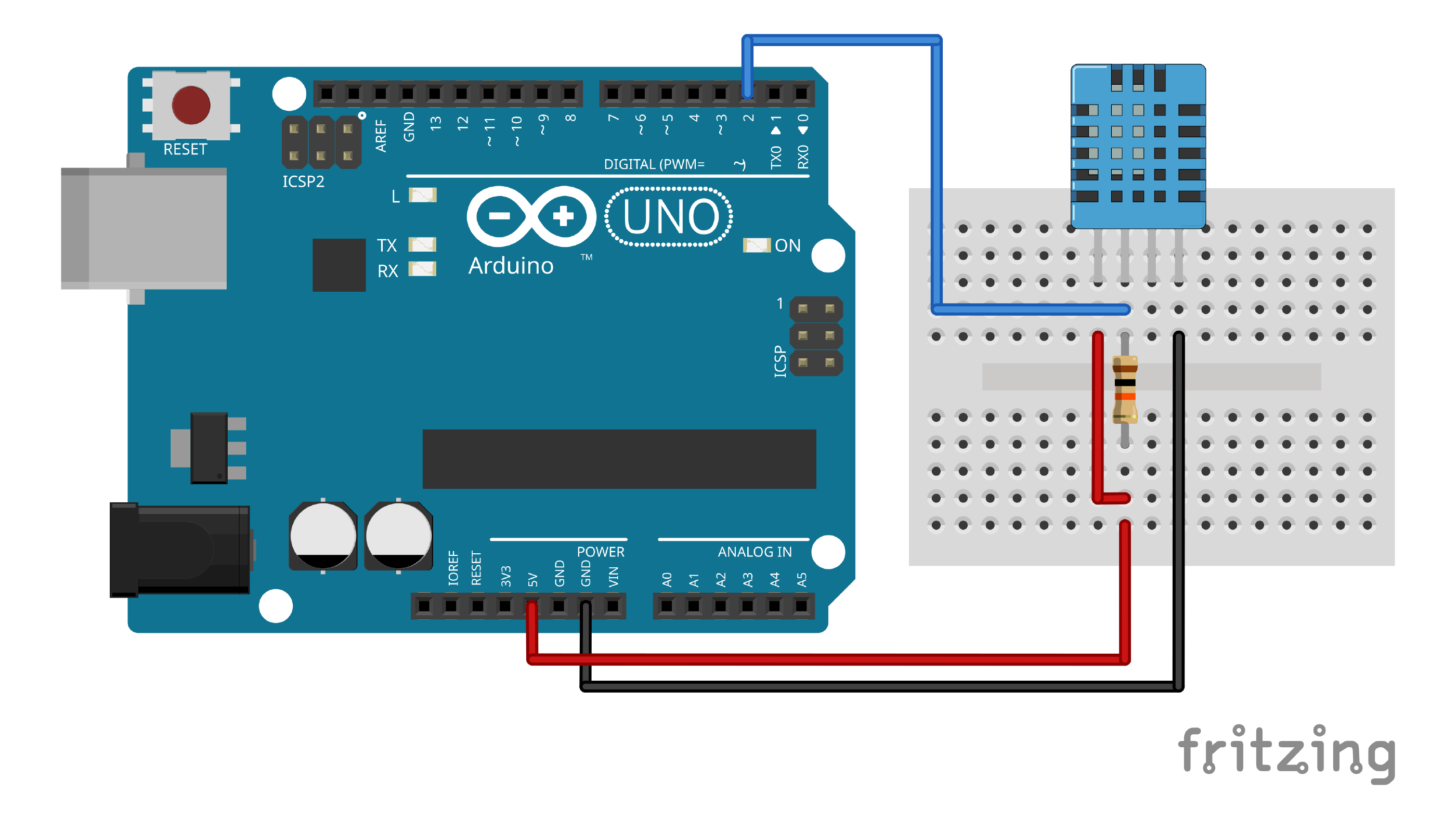
A montagem não têm muito segredo. O DHT11 funciona tanto em 5V como em 3.3V, então você pode usar qualquer modelo de Arduino sem problemas.
Note apenas o resistor de pull-up entre o VCC e o pino de dados (DATA): ele é necessário para que o Arduino consiga se comunicar com o sensor.
Código
Abaixo temos um exemplo simples de leitura do sensor DHT11. Carregue o sketch no Arduino e abra o monitor serial para visualizar as informações de temperatura e umidade.
#include "DHT.h"

#define DHTPIN  2         // Pino digital conectado ao sensor

// Descomente a linha referente ao tipo de sensor
define DHTTYPE DHT11     // DHT 11
//#define DHTTYPE DHT22   // DHT 22 (AM2302), AM2321
//#define DHTTYPE DHT21   // DHT 21 (AM2301)

// Inicializa o sensor DHT
DHT dht(DHTPIN, DHTTYPE);

// A função setup executa uma vez quando a placa é ligada ou em um reset
void setup() {
  Serial.begin(9600);               // Inicializa comunicação serial
  Serial.println("DHTxx test!");

  dht.begin();    // Inicializa sensor DHT
}

// A função loop executa repetidamente
void loop() {
  // Aguarda alguns segundos entre as medições
  delay(2000);

  // Lê a umidade relativa
  float hum = dht.readHumidity();
  // Lê a temperatura em Celsius (padrão)
  float temp = dht.readTemperature();

  // Verifica se alguma leitura falhou
  if (isnan(hum) || isnan(temp)) {
    Serial.println("Falha ao ler do sensor DHT!");
    return;
  }

  // Exibe os resultados no monitor serial
  Serial.print("Umidade: ");
  Serial.print(hum);
  Serial.print(" %\t");
  Serial.print("Temperatura: ");
  Serial.print(temp);
  Serial.println(" *C");
}
Testando o Projeto
Ao abrir o monitor serial, você deve ver as leituras de temperatura e umidade sendo atualizadas a cada 2 segundos. Você pode alterar esse tempo no código, modificando a função delay(tempo_em_milisegundos).
Agora que você quebrou o gelo com o sensor, aqui vão algumas ideias para incrementar esse projeto:
Conecte um Display LCD 16x2 no Arduino e imprima a temperatura e umidade na tela
Crie um climatizador automático: com um Módulo Relé e poucas alterações no código você pode acionar um ventilador ou aquecedor elétrico de forma inteligente. Só tome as devidas precauções ao manusear com a rede elétrica! ⚡☠️
Construa sua mini estação meteorológica ao combinar o sensor DHT11 com outros sensores: Por exemplo, o BMP180 para pressão atmosférica (também lê temperatura e umidade), um sensor de chuva e um barômetro para a velocidade e direção do vento, um sensor de radiação ultravioleta, etc.
Resolução de Problemas
Caso o circuito não tenha funcionado, não se apavore! Vamos analisar os erros e pontos de falha mais comuns:
Antes de mais nada, verifique todas as conexões na protoboard incluindo os jumpers. O Mau-Contato é o vilão mais temido por todo maker.
Certifique-se de ter selecionado corretamente o baud-rate do monitor serial na interface da IDE -
9600no caso desse projeto.Defeito do sensor: Caso tenha outro sensor em mãos, experimente realizar a troca do mesmo.
Conclusão
Parabéns por ter concluído mais um projeto! 🚀
Neste artigo apresentamos o DHT11, um sensor barato e versátil para projetos que precisam de informações de temperatura e umidade em tempo real. Montamos o circuito na protoboard e verificamos o seu funcionamento através do monitor serial.
Com esse conhecimento você já está apto a criar aplicações mais complexas, como monitoramento ambiental ou sistemas de automação. Explore as possibilidades e adapte o código conforme suas necessidades.